El Factorial iniciar sesión es el acceso a Factorial HR: la plataforma en la que tu empresa gestiona la información laboral (datos personales, vacaciones, documentos y, si lo tiene activado, el control horario). Se entra con el correo electrónico de la invitación y una contraseña, o con Google, Microsoft o el inicio de sesión único (SSO) de la empresa, desde la web o desde la app Factorial.
Esta guía, contrastada el 19 de noviembre de 2026 con la página oficial de acceso, la ayuda de Factorial y las fichas de la app en Google Play y el App Store, se centra en cómo iniciar sesión, qué hacer en el primer acceso, cómo recuperar la contraseña y cómo fichar. Entra solo en dominios oficiales (id.factorialhr.com, app.factorialhr.com y la app publicada por Everyday Software SL). No puedes crear tú la cuenta: tiene que invitarte tu empresa.
Factorial iniciar sesión: entrar desde la web
En factorial.es, el enlace Iniciar sesión de la cabecera apunta a https://app.factorialhr.com/?locale=es. El formulario de acceso está en https://id.factorialhr.com/login (la dirección antigua api.factorialhr.com/es/users/sign_in redirige a esa misma página). Antes de escribir la contraseña, comprueba que el dominio sea factorialhr.com y que la conexión sea HTTPS.
El acceso va en dos pasos. Primero solo se pide el correo:
- Abre la página de acceso oficial, como se indica arriba.
- En el campo Correo electrónico, escribe el mismo correo al que te llegó la invitación de tu empresa (puede ser el personal o el de trabajo).
- Pulsa el botón Continuar.
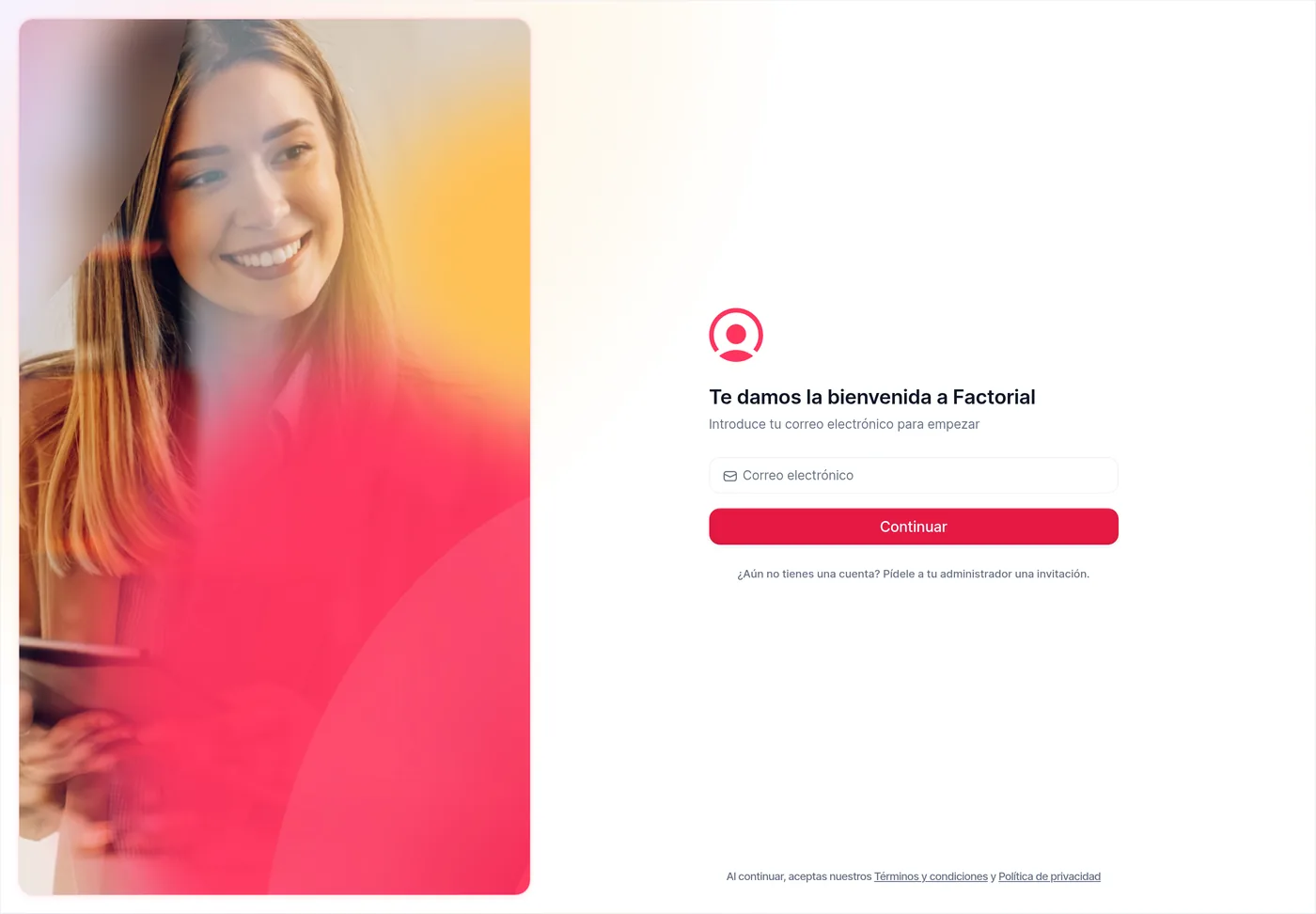
En esa primera pantalla verás también el aviso ¿Aún no tienes una cuenta? Pídele a tu administrador una invitación. Si no te han invitado, no intentes registrarte por tu cuenta: pide una invitación a RR. HH. o a quien administre Factorial en tu empresa.
Tras pulsar Continuar, aparece una segunda pantalla con el título Te damos la bienvenida a Factorial y el texto Elige cómo continuar con tu correo. Ahí puedes:
- Pulsar Continuar con Google o Iniciar sesión con Microsoft, si entras con una de esas cuentas.
- O rellenar el campo Contraseña y pulsar Continuar.
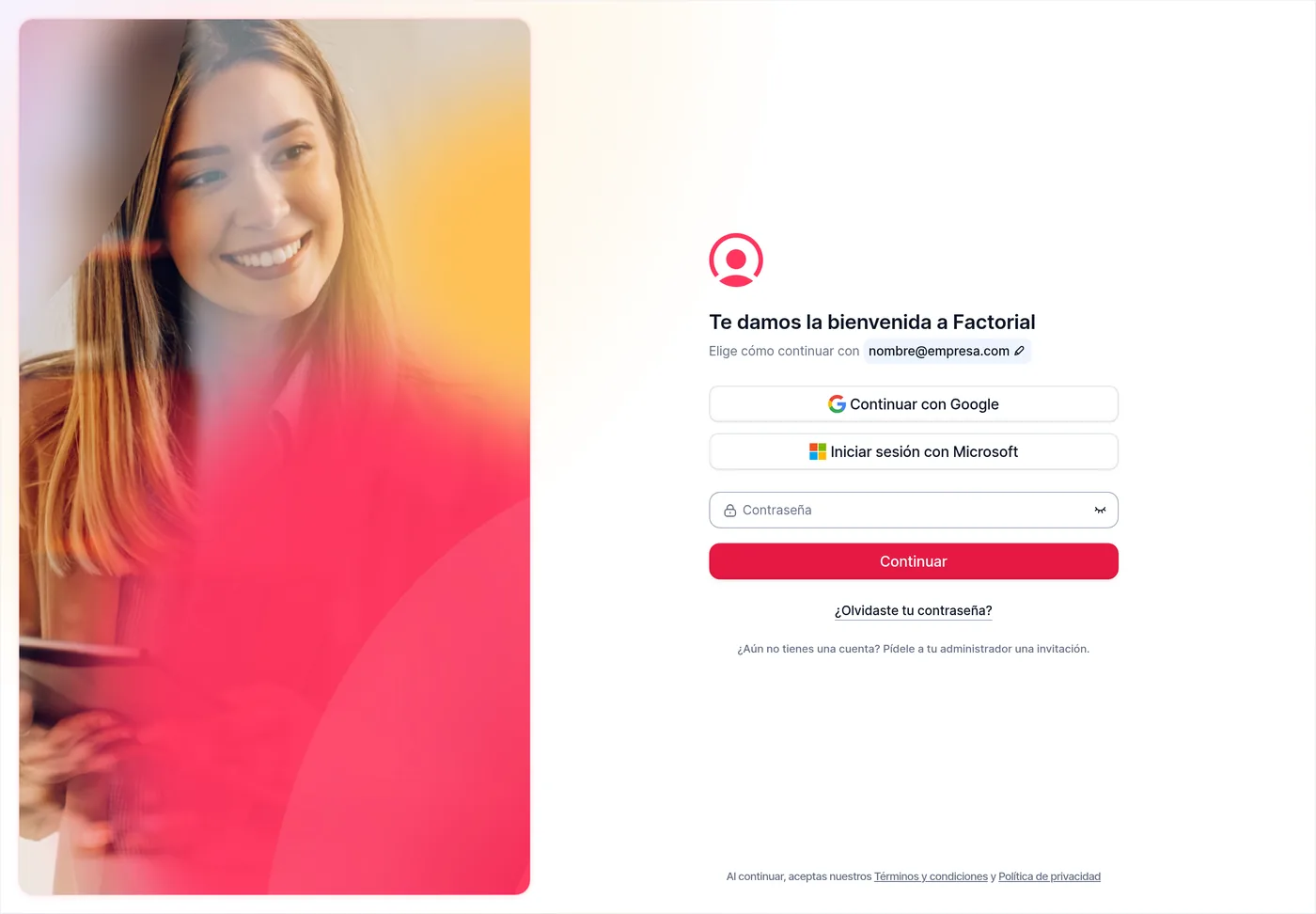
Si tu empresa ha configurado el inicio de sesión único, en esta fase puede aparecer también esa opción. Según la ayuda oficial sobre los métodos de inicio de sesión, se usa el botón Iniciar sesión con SAML SSO y el correo de la empresa. Ese botón no sale en todas las cuentas: el administrador tiene que haber activado antes el SSO.
Si tu empresa tiene habilitada la autenticación multifactor (MFA), después de la contraseña Factorial puede pedirte un paso extra: un código enviado al correo (o al teléfono) o el código de una aplicación de autenticación. Sigue las indicaciones en pantalla. La ayuda oficial indica que el MFA se activa, entre otros casos, al entrar desde un dispositivo, un navegador o una ubicación nuevos.
Entrar desde la app Factorial
La app oficial se llama Factorial, es gratuita y la publica Everyday Software SL (la empresa de Factorial). Instálala solo desde las tiendas oficiales, no desde un archivo APK ni desde un enlace que te envíe otra persona:
- Android: Factorial en Google Play (actualizada el 13 de noviembre de 2026)
- iPhone: Factorial en el App Store (Everyday Software SL; en la ficha, iOS 16.4 o posterior)
- Abre la app oficial.
- Inicia sesión con el mismo correo y la misma contraseña que en la web, o con Google, Microsoft o el SSO, si tu empresa los usa.
- Si la app falla, prueba la web en el navegador o al revés, y comprueba que esté actualizada.
Según las fichas oficiales de las tiendas, desde la app puedes fichar, solicitar ausencias, consultar turnos, documentos, gastos, tareas y el directorio, entre otras gestiones. Eso no sustituye el acceso web: son las dos puertas de la misma cuenta.
Primer acceso: la invitación de la empresa
Para entrar por primera vez, tu empresa tiene que enviarte una invitación por correo. Así lo explica la ayuda de Factorial sobre el primer acceso:
- Abre el correo de invitación (puede llegar al correo personal o al de la empresa, según cómo lo haya configurado tu organización) y pulsa el botón o el enlace que incluye.
- La invitación puede caducar a las 24 horas. Si el enlace ya no vale, pide a RR. HH. una invitación nueva.
- Crea tu contraseña cuando Factorial te lo pida. Debe tener al menos 12 caracteres y combinar una mayúscula, una minúscula, un número y un carácter especial (por ejemplo,
!,@,#o$). - A partir de ese momento, inicia sesión con ese correo y esa contraseña en id.factorialhr.com/login o en la app.
Si no encuentras el correo, revisa la carpeta de no deseado. Si el problema es entrar en el buzón, te pueden servir las guías para iniciar sesión en Gmail o iniciar sesión en Hotmail.
Después del primer acceso, la misma ayuda recomienda completar los datos personales y laborales, revisar las tareas pendientes (por ejemplo, firmar documentos) y explorar funciones como pedir tiempo libre o consultar el calendario.
Si no puedes entrar
He olvidado la contraseña
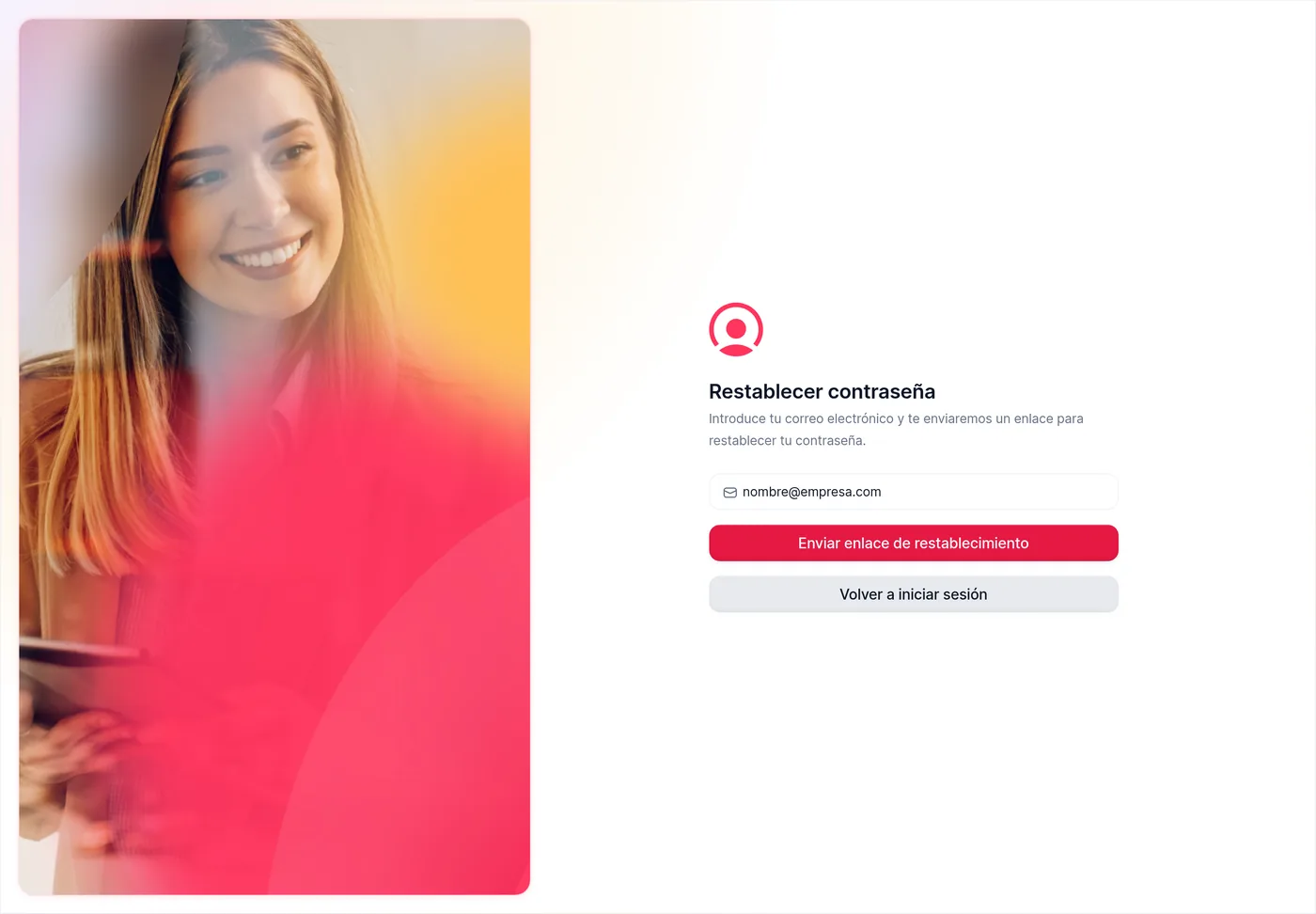
En la segunda pantalla de acceso (después de indicar el correo), pulsa el enlace ¿Olvidaste tu contraseña?. Irás a una página con el título Restablecer contraseña y el texto: «Introduce tu correo electrónico y te enviaremos un enlace para restablecer tu contraseña».
Comprueba el correo, pulsa Enviar enlace de restablecimiento y espera el mensaje. Según la ayuda oficial para restablecer la contraseña, en ese correo hay que pulsar el botón Cambiar mi contraseña, elegir una clave nueva que cumpla los requisitos (12 caracteres, mayúscula, minúscula, número y carácter especial), confirmarla y guardar los cambios. Si quieres volver atrás sin enviarlo, usa Volver a iniciar sesión.
El enlace llega al buzón asociado a la cuenta. Si no puedes abrir ese buzón, revisa también el correo no deseado. Si el enlace ha caducado, la propia página de restablecimiento indica que hay que pedir un enlace nuevo al manager o al administrador, y contactar con el soporte de Factorial si el problema sigue.
El correo no es válido o no tienes cuenta
- Usa exactamente el correo al que te enviaron la invitación, no otro de la misma persona.
- Si acabas de recibir la invitación, confirma que la aceptaste y que terminaste de crear la contraseña antes de intentar entrar.
- Si el enlace de invitación ha caducado o ya no es válido, no podrás completar el alta: pide una invitación nueva a un administrador de tu empresa.
Me pide un código y no lo recibo (MFA)
Si aparece la autenticación de dos factores, introduce el código que te hayan enviado o el que muestre tu aplicación de autenticación. En la ayuda de Factorial, el MFA por correo es un método de respaldo; el recomendado es una app como Google Authenticator o Authy. Si no te llega el código, en pantalla puede haber una opción para solicitar otro. Si has perdido el acceso a la app de autenticación, Factorial ofrece enviar un código al correo. Los usuarios que entran con SSO no usan el MFA de Factorial, porque la autenticación la gestiona el proveedor de SSO. Si sigues bloqueado, contacta con el equipo de RR. HH. de tu empresa.
Sigo sin poder entrar
Antes de escribir a soporte, la guía oficial de solución de problemas recomienda, en este orden: reiniciar el dispositivo e iniciar sesión de nuevo; actualizar el navegador o la app; probar con otro navegador o dispositivo; y borrar la caché y las cookies (en el navegador, eligiendo todo el intervalo de tiempo). En la app, borrar la caché y los datos cierra la sesión.
Los canales oficiales de atención, comprobados el 19 de noviembre de 2026 en la página de contacto de Factorial, son estos:
- Teléfono en España: +34 930 46 72 11. La asistencia humana es de lunes a viernes, de 9:00 a 18:00 (CET); hay asistencia virtual las 24 horas.
- Chat: solo para usuarios con permisos de administrador, desde el botón de ayuda (icono de interrogación) de la esquina inferior derecha, una vez dentro de Factorial.
- Formulario: el mismo botón de ayuda, opción Envíenos un mensaje. La ayuda oficial indica que, hoy por hoy, no hay un correo de soporte para consultas; esas tres vías son las que publican.
Desconfía de páginas que imiten el Factorial iniciar sesión y te pidan la contraseña fuera de id.factorialhr.com, app.factorialhr.com o de la app oficial.
Cómo fichar en Factorial (web y app)
El Factorial fichar (el control horario) solo está disponible si tu empresa lo tiene contratado y te ha asignado una política de seguimiento del tiempo. Si no te aparece, no es un fallo de tu acceso: habla con RR. HH.
Para fichar desde el ordenador, según la ayuda para registrar la entrada y la salida en el escritorio, el administrador tiene que haber activado ese método en la política. Después:
- Entra en Factorial y ve a Inicio. Localiza el widget de Seguimiento del tiempo (también puedes usar Mi seguimiento del tiempo).
- Si aparece una opción de ubicación, elige desde dónde trabajas: Oficina, Casa o Viaje de negocios. En Oficina puedes seleccionar además el lugar de trabajo y, si existe, un área.
- Pulsa Registrar entrada.
- Al terminar la jornada, pulsa Registrar salida.
Para fichar desde la app, la ayuda oficial indica este flujo:
- En la pantalla de Inicio, abre el área de registro de entrada.
- Si te lo pide, toca Ubicación de trabajo y elige Oficina, Casa o Viaje de negocios.
- Registra la entrada. Al acabar, registra la salida.
Según la configuración de tu empresa, la app puede pedir la ubicación (geolocalización), avisar o bloquear el fichaje si estás fuera del lugar de trabajo, o permitir fichar escaneando un código QR. Los fichajes desde el navegador, incluso el del teléfono, no registran la geolocalización ni se comprueban contra el lugar de trabajo. El fichaje sin conexión solo está en la app móvil (y, según la ayuda de los sistemas de seguimiento, en el plan Enterprise): hace falta haber iniciado sesión antes con internet; al reconectarte, los registros se sincronizan. El código QR, en cambio, necesita conexión.
Si olvidas fichar a la salida y has superado las horas previstas, Factorial puede mostrarte un mensaje para confirmar las horas estimadas o fichar las horas reales. En la app también puedes añadir o editar un turno desde Control horario, aunque a veces ese cambio queda pendiente de la aprobación de tu responsable.
Preguntas frecuentes
¿Factorial iniciar sesión, Factorial login y Factorial HR son lo mismo?
Sí, es el mismo acceso a la cuenta de Factorial HR. «Factorial iniciar sesión» y «Factorial login» son las formas habituales de buscarlo; en la web oficial verás «Iniciar sesión» y, ya dentro, la plataforma de tu empresa.
¿Puedo crearme una cuenta yo, sin invitación?
No, si eres empleado. En la pantalla de acceso Factorial indica claramente que, si aún no tienes cuenta, le pidas una invitación a tu administrador. El alta empieza en el correo que envía tu empresa.
¿La web y la app usan las mismas credenciales?
Sí. El correo y la contraseña (o Google, Microsoft o el SSO) son los de la misma cuenta. Lo que hagas en uno se sincroniza con el otro.
¿Cómo se entra con Google, Microsoft o SSO?
Después de indicar el correo y pulsar Continuar, en la segunda pantalla aparecen Continuar con Google e Iniciar sesión con Microsoft. La ayuda oficial señala que estos métodos no exigen una configuración previa si tu empresa usa Google Workspace o Microsoft. El SSO (SAML) sí la necesita: solo lo verás si el administrador lo ha activado.
¿Qué hago si ha caducado la invitación?
Pide a RR. HH. o al administrador de Factorial en tu empresa una invitación nueva. La ayuda oficial avisa de que el enlace puede valer solo 24 horas.
¿Puedo fichar si aún no he iniciado sesión en la app?
Para el fichaje habitual en la app, sí necesitas haber entrado con tu cuenta. Además, el modo sin conexión solo funciona si ya iniciaste sesión al menos una vez con internet. Si no te aparece la opción de fichar, puede que tu política no tenga activado el método móvil o que no estés asignado a una política de control horario.